Share drop : comment utiliser ce service de partage de fichiers en toute simplicité
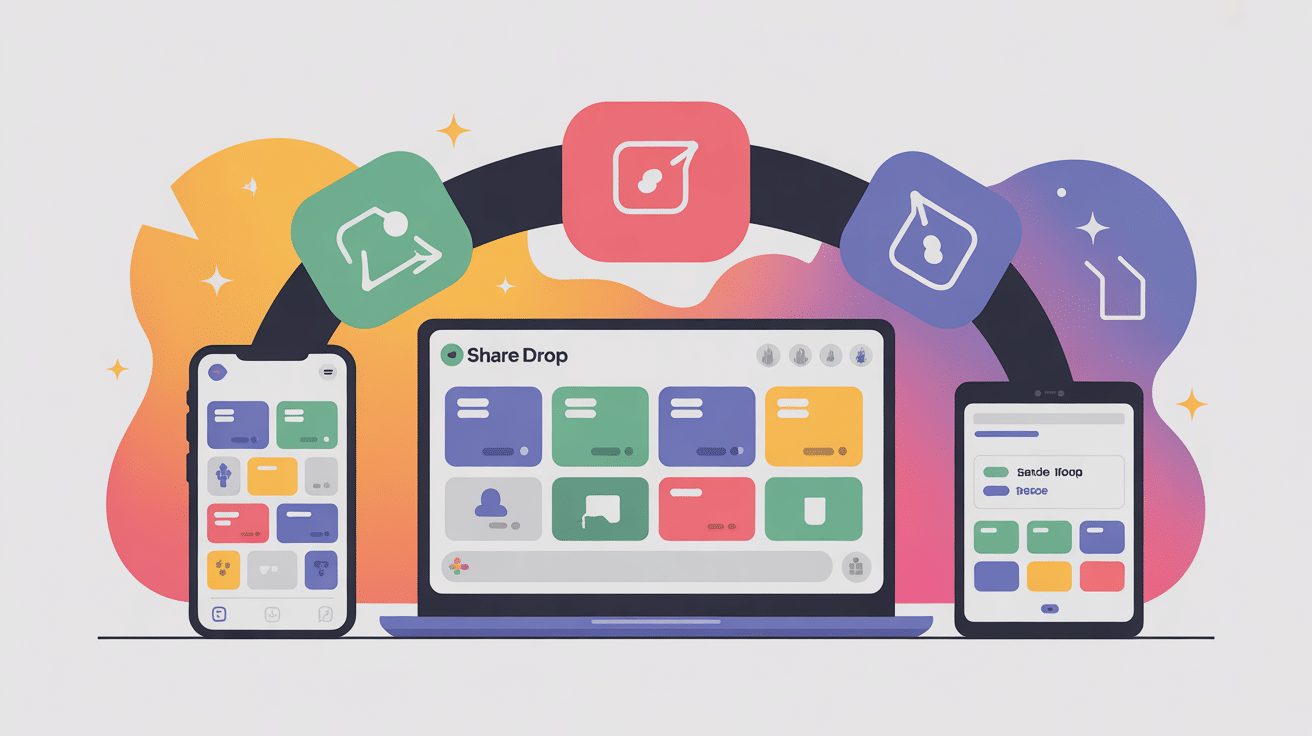
Vous cherchez un moyen rapide de partager un fichier entre votre téléphone et votre ordinateur, sans câble ni inscription compliquée ? Share Drop est un outil gratuit qui permet d’envoyer des fichiers via le navigateur, en quelques clics, tout en restant sur votre réseau local. Voici comment l’utiliser efficacement, quelles sont ses limites, et dans quels cas il est préférable à d’autres solutions de partage.
Comprendre share drop et ses principaux cas d’usage
Avant de vous lancer, il est utile de comprendre ce qu’est réellement Share Drop, comment il fonctionne techniquement et ce que cela implique pour vos données. Vous verrez aussi dans quels scénarios cet outil se montre particulièrement pratique au quotidien, et à qui il s’adresse vraiment.
Comment fonctionne share drop et que se passe-t-il avec vos fichiers
Share Drop repose sur une technologie de connexion directe entre navigateurs, généralement WebRTC, pour transférer les fichiers sans passer par un serveur central. Concrètement, vos fichiers transitent directement entre les appareils, ce qui limite la copie sur des services tiers. Cela améliore la confidentialité, mais suppose que les deux appareils soient en ligne simultanément.
Cette approche pair-à-pair signifie que vos données ne sont pas stockées dans le cloud. Dès que le transfert est terminé, aucune trace ne subsiste sur un serveur externe. C’est particulièrement rassurant pour les fichiers personnels ou professionnels qui ne doivent pas sortir de votre environnement immédiat.
Dans quelles situations share drop est-il plus intéressant que l’email
L’email reste souvent le réflexe pour envoyer un document, mais il montre vite ses limites pour les pièces jointes lourdes. La plupart des services de messagerie plafonnent entre 25 et 50 Mo, ce qui bloque rapidement l’envoi de vidéos, de présentations riches ou de collections de photos haute résolution.
Share Drop vous permet de transférer rapidement de gros fichiers, sans vous soucier des limites de taille de boîte mail. C’est idéal pour des échanges ponctuels, sans créer de compte ni installer une application dédiée. Vous gagnez aussi en simplicité : pas de compression forcée, pas de découpage en plusieurs envois, et une réception instantanée dès que le destinataire accepte le fichier.
À qui s’adresse share drop dans un contexte pro et personnel
Share Drop convient aussi bien aux particuliers qu’aux équipes qui cherchent une solution légère. En entreprise, il peut servir pour des transferts ponctuels entre collègues sur le même réseau, sans recourir à un cloud externe. Par exemple, un graphiste peut envoyer une maquette volumineuse à un chef de projet dans la même salle, sans attendre un téléversement sur un serveur distant.
À la maison, il est parfait pour passer des photos, vidéos ou documents d’un smartphone à un PC en quelques secondes. Les familles apprécient particulièrement la facilité d’utilisation pour récupérer les vidéos des vacances ou partager des fichiers entre générations, sans expliquer un processus complexe.
Mettre en place share drop pas à pas sur vos appareils
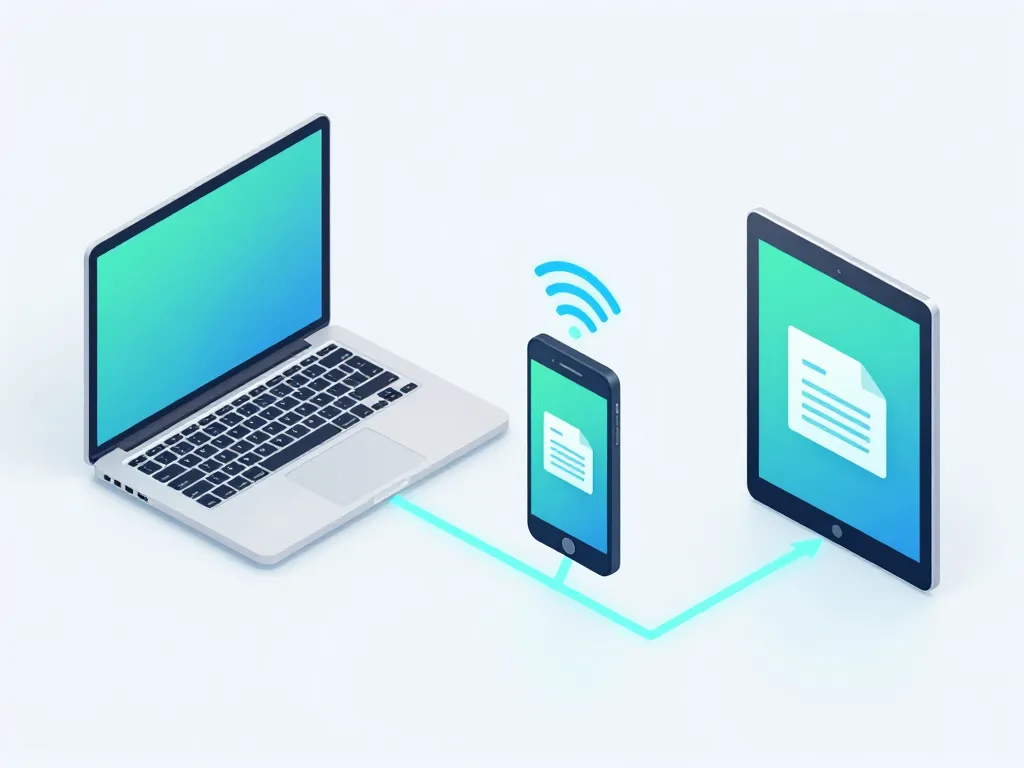
Le principal avantage de Share Drop est sa simplicité, mais quelques étapes clés permettent d’éviter les erreurs fréquentes. Vous découvrirez ici comment lancer un partage de fichiers entre ordinateur, smartphone ou tablette, et comment vérifier que la connexion est bien sécurisée.
Comment utiliser share drop entre PC et smartphone étape par étape
Commencez par ouvrir un navigateur compatible (Chrome, Firefox, Edge, Safari) sur chacun de vos appareils, puis rendez-vous sur le site Share Drop. Les deux appareils doivent être connectés au même réseau Wi-Fi pour se détecter mutuellement.
Une fois la page chargée, les appareils disponibles apparaissent sous forme d’icônes avec un nom généré automatiquement ou personnalisé. Scannez le QR code affiché sur l’ordinateur avec votre smartphone pour rejoindre le même « espace » de partage. Il vous suffit ensuite de cliquer sur l’icône de l’autre appareil et de sélectionner le fichier à envoyer.
Le destinataire reçoit une notification dans son navigateur et peut accepter ou refuser le transfert. Une barre de progression indique l’avancement, et le fichier se télécharge automatiquement dans le dossier de destination habituel du navigateur.
Activer un partage de fichiers sécurisé sur share drop sans se tromper
Lorsque vous initiez un transfert, Share Drop peut demander une confirmation ou afficher un code de sécurité à valider sur les deux appareils. Cette étape permet de s’assurer que vous envoyez bien le fichier à la bonne personne, et pas à un voisin connecté au même réseau.
Prenez toujours le temps de vérifier ce code avant d’accepter un fichier entrant. Dans un café ou un espace de coworking, plusieurs utilisateurs peuvent apparaître simultanément. Comparer visuellement les noms d’appareils affichés et valider le code limite les risques d’erreur ou d’intrusion non désirée.
Pourquoi share drop ne fonctionne pas toujours et comment résoudre les blocages
Les problèmes viennent souvent d’un pare-feu, d’un VPN ou d’un réseau d’entreprise très verrouillé qui bloque le trafic nécessaire à WebRTC. Essayez d’abord de tester sur un autre réseau Wi-Fi ou en partage de connexion pour isoler la cause.
Si cela fonctionne ailleurs, discutez avec votre administrateur réseau ou ajustez temporairement vos paramètres de sécurité avec prudence. Certains navigateurs demandent aussi une autorisation explicite pour accéder au réseau local : vérifiez les permissions dans les paramètres du navigateur si aucun appareil n’apparaît.
| Problème courant | Solution rapide |
|---|---|
| Aucun appareil détecté | Vérifier que les deux appareils sont sur le même Wi-Fi |
| Transfert bloqué à mi-chemin | Désactiver temporairement le VPN ou le pare-feu |
| Connexion très lente | Réduire la charge réseau, rapprocher les appareils du routeur |
Limitations, sécurité et alternatives à share drop à connaître

Même s’il rend de grands services, Share Drop n’est pas une solution miracle dans tous les contextes. Comprendre ses limites, ses implications en matière de sécurité et de confidentialité, ainsi que les alternatives possibles, vous aidera à choisir l’outil le plus adapté à chaque situation.
Share drop est-il vraiment sécurisé pour vos données sensibles
Share Drop limite l’exposition de vos fichiers en évitant le stockage permanent sur un serveur tiers, ce qui est un bon point. Néanmoins, comme pour tout transfert en ligne, le niveau de sécurité dépend aussi de votre réseau, de votre navigateur et des paramètres activés.
Le chiffrement des données en transit par WebRTC offre une protection de base, mais cette technologie n’est pas spécifiquement conçue pour des exigences militaires. Pour des données très sensibles, comme des informations médicales, financières ou des secrets industriels, il peut être pertinent de chiffrer vos fichiers en amont avec un outil dédié avant de les partager.
Quelles sont les principales limites de share drop pour un usage intensif
Share Drop est pensé pour des transferts ponctuels, pas pour une organisation complète de vos documents. Il ne propose ni archivage, ni recherche avancée, ni gestion fine des droits comme un stockage cloud professionnel. Vous ne pouvez pas non plus programmer des envois différés ou créer des liens de partage pour des personnes absentes.
Pour des volumes très importants ou un travail collaboratif, il sera plus un complément pratique qu’une solution centrale. Si vous devez partager régulièrement plusieurs dizaines de gigaoctets avec des équipes distantes, un service de cloud synchronisé ou de transfert spécialisé offrira davantage de fonctionnalités.
Alternatives à share drop : quand préférer AirDrop, Nearby Share ou le cloud
Sur l’écosystème Apple, AirDrop reste souvent plus fluide, car il est directement intégré au système et fonctionne hors navigateur. Il détecte automatiquement les appareils à proximité sans passer par le Wi-Fi classique, en utilisant Bluetooth et une connexion directe Wi-Fi peer-to-peer.
Sous Android et Windows, Nearby Share ou des services comme Google Drive, Dropbox ou WeTransfer peuvent mieux convenir pour partager à distance ou stocker durablement. L’astuce consiste à garder Share Drop pour les échanges rapides en face à face, et compléter avec ces services selon vos besoins.
| Outil | Meilleur usage | Plateformes |
|---|---|---|
| Share Drop | Transfert rapide même réseau, multi-plateformes | Windows, macOS, Android, iOS |
| AirDrop | Écosystème Apple, très simple | macOS, iOS uniquement |
| Nearby Share | Android et Windows, proximité | Android, Windows |
| WeTransfer | Gros fichiers à distance, avec lien | Tous navigateurs |
Conseils pratiques pour tirer le meilleur parti de share drop au quotidien
Une fois les bases maîtrisées, quelques bonnes pratiques vous feront gagner du temps à chaque transfert. Ces astuces couvrent à la fois les questions de performance, d’organisation de vos fichiers et de confort d’utilisation dans un cadre personnel ou professionnel.
Comment optimiser la vitesse de partage de fichiers avec share drop
La rapidité dépend surtout de votre réseau local : privilégiez un Wi-Fi stable et évitez les transferts en plein pic de charge. Un routeur récent en Wi-Fi 5 ou Wi-Fi 6 améliore sensiblement les débits, surtout si plusieurs appareils sont connectés simultanément.
Fermer les téléchargements lourds en cours sur vos appareils peut aussi améliorer la vitesse de Share Drop. Pour les très gros fichiers, fractionner l’envoi en plusieurs lots peut rendre l’expérience plus fluide, même si cela demande un peu plus de manipulations. Rapprocher physiquement vos appareils du routeur réduit aussi les interférences et augmente la stabilité du transfert.
Bonnes pratiques pour organiser vos fichiers avant de les envoyer avec share drop
Renommez vos fichiers de manière claire avant l’envoi pour éviter les confusions côté destinataire. Un nom comme « rapport_janvier_2025.pdf » sera bien plus parlant que « document_final_v2_copie.pdf ». Cela évite les allers-retours pour identifier le bon fichier.
Regrouper plusieurs documents dans une archive compressée peut aussi simplifier le transfert et limiter les erreurs. Vous envoyez un seul fichier au lieu de dix, ce qui réduit les clics et accélère le processus. Une fois le partage terminé, pensez à supprimer les fichiers temporaires dont vous n’avez plus besoin sur les appareils pour libérer de l’espace.
Astuces méconnues pour intégrer share drop dans vos usages quotidiens
Vous pouvez utiliser Share Drop comme un « pont » rapide entre votre ordinateur de travail et votre machine personnelle, par exemple pour transférer vos notes de réunion sans passer par un cloud professionnel. Cela évite de mélanger données personnelles et professionnelles dans un même espace de stockage.
Certains utilisateurs s’en servent même comme solution express pour récupérer une capture d’écran de mobile vers PC, sans câble ni messagerie. À force d’habitude, il devient un réflexe aussi simple qu’un copier-coller entre appareils. Pour les créatifs qui basculent souvent entre tablette et ordinateur, Share Drop permet d’envoyer rapidement des croquis, des brouillons ou des fichiers de travail en cours sans interrompre le flux de création.
En résumé, Share Drop se révèle être une solution pratique et accessible pour des transferts de fichiers rapides et ponctuels. Sa simplicité d’utilisation, son absence d’inscription et sa compatibilité multi-plateformes en font un outil idéal pour les échanges du quotidien, tant que vous gardez à l’esprit ses limites pour les usages plus exigeants. En le combinant intelligemment avec d’autres outils selon vos besoins, vous disposerez d’une palette complète pour partager vos fichiers efficacement en toute situation.